導入方法
導入前に、念のためにワールドのプロジェクトのバックアップを取ってください。
1. パッケージのインポート
-
Unityエディタを開き、導入したいワールドのプロジェクトを開きます。
-
Boothからダウンロードした
KnollCore_CocktailSystem_v〇〇〇.zipファイルを展開します。 -
展開したフォルダ内にある
CocktailSystem_v〇〇〇.unitypackageファイルをダブルクリックします。 -
Unityエディタにインポートダイアログが自動的に表示されます。すべてのファイルが選択されていることを確認し、「Import」ボタンをクリックします。
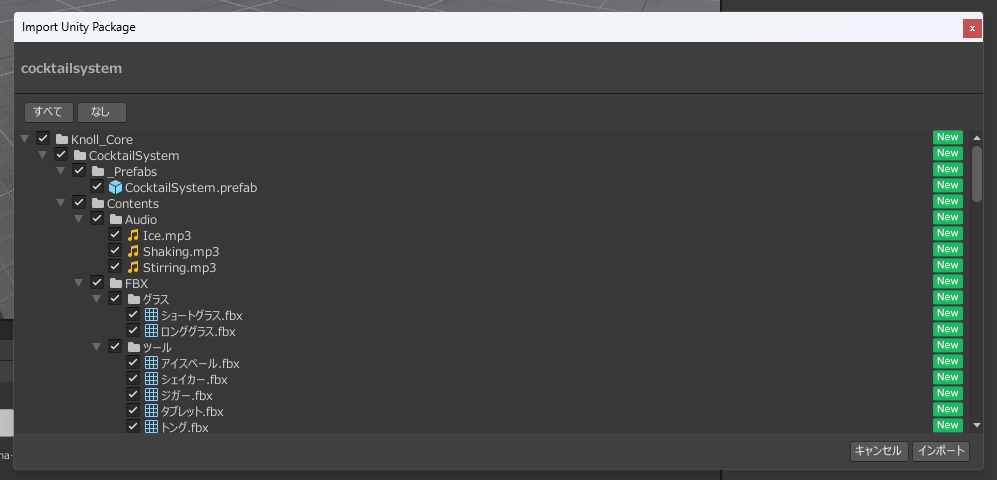
メニューバーから Assets > Import Package > Custom Package... を選択後、unitypackageファイルを選択してインポートすることもできます。
2: Prefabの配置
同梱しているPrefabは CocktailSystem のみです。ボトル・グラス・ツールはすべてこのPrefabの中に入っております。
-
プロジェクトウィンドウで、以下のフォルダを順に開きます:
Assets>Knoll_Core>CocktailSystem>_Prefabs
-
_Prefabsフォルダ内のCocktailSystemPrefabを確認します。
-
CocktailSystemPrefabを、プロジェクトウィンドウからヒエラルキーウィンドウにドラッグ&ドロップします。 -
初めてTextMesh Proを使うプロジェクトでは、Prefabを配置したときに「TMP Importer」ウィンドウが表示されます。Import TMP Essentials をクリックしてください。これを行わないと、レシピ表示や評価UIの文字が出ません。
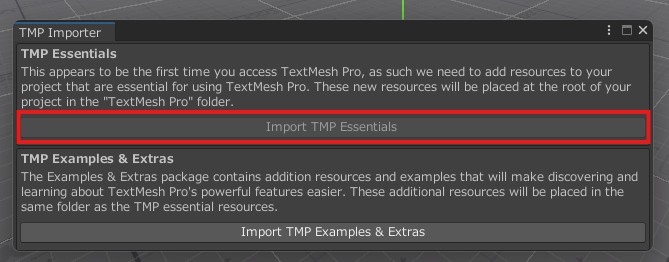
- 「Import TMP Examples & Extras」は不要です。
- すでにTextMesh Proを導入済みのプロジェクトでは、このウィンドウは出ません。
-
シーンビューで、配置したPrefabの位置を調整します。
- 必要に応じて、Transformコンポーネントを使用して位置、回転、スケールを調整してください。
- 中のボトルやグラスの位置も、ヒエラルキーから個別に動かして配置できます。
CocktailSystem Prefabをシーンに複数置くと、SystemManagerが重複して正しく動作しません。追加したいオブジェクトがある場合は、次の手順で中のオブジェクトを複製してください。
複数配置したいとき
グラスやボトルなどを増やしたい場合は、単品のPrefabを追加せず、すでに配置されているオブジェクトを複製します。複製すれば SystemManager の参照もそのままコピーされます。
-
ヒエラルキーで
CocktailSystemを開き、増やしたいオブジェクト(例:ショートグラス、ジガー)を選択します。 -
Ctrl + Dで複製するか、コピー&ペーストします。 -
複製したオブジェクトを、シーンビューで好きな位置へ移動します。
使わないボトルやツールは、ヒエラルキーで削除するか、非アクティブにしても問題ありません。あとから必要になったら、残っている同種のオブジェクトを複製してください。
3: 動作確認
-
Unityエディタの上部にある「Play」ボタンをクリックして、テストプレイを開始します。
-
以下の動作を確認してください:
- ボトルを持って「Use」するとキャップが開閉する
- 開栓したボトルを傾けると液体が流れ出す
- ジガーに注ぐと、選んだ口の容量まで液体がたまる
- ジガーを傾けると、グラスまたは開いたシェイカーへ注げる
- トングをアイスペールに入れると氷が付き、グラスまたは開いたシェイカーへ入れられる
- グラスにマドラーを入れて動かすとステアでき、マドラーを出すと評価が表示される
- シェイカーは「Use」で開く → シェイク → 注ぐ と切り替わる
- 液体が入ったグラスを持って「Use」すると中身が減る
- タブレットでレシピ一覧を確認できる
-
すべての動作が正常に確認できれば、導入完了です! 詳しい作り方は 基本操作 を参照してください。